
Aller au contenu principal
Toutes les rubriques

Diagnostic et Wi-Fi · 9 min

Comment utiliser les prises RJ45 de votre logement ?

Repérez les prises RJ45 et le coffret de communication, vérifiez le brassage avec la box et comptez les ports du switch. Six références documentées et méthode de diagnostic.

Une prise RJ45 ne distribue pas automatiquement Internet. Repérez son arrivée dans le coffret, le service raccordé et le lien vers un port LAN de la box.
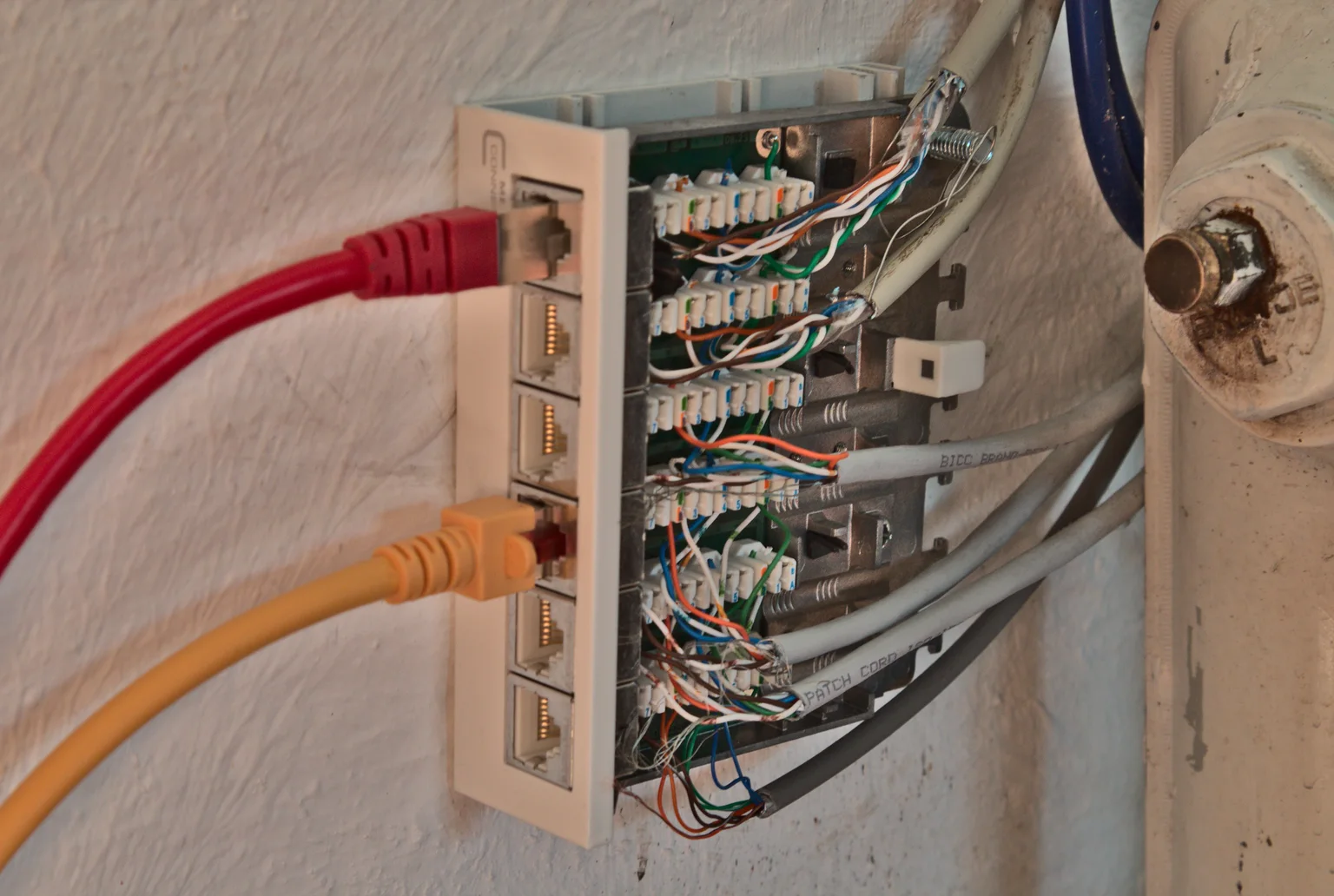
Panneau de brassage mural ouvert avec six prises et les conducteurs des câbles fixes visibles
Panneau de brassage passif ouvert, photographié pour montrer les raccordements ; ce n’est pas un switch. Photographie : Jacek Rużyczka / Wikimedia Commons / CC BY-SA 4.0. Redimensionnement et conversion WebP, sans recadrage.
01Public concernéLocataires, nouveaux occupants et propriétaires
5points de contrôleà vérifier avant de choisir.
5réponses FAQsur les usages, les démarches et les points à vérifier.

Passer à l’action

Votre parcours recommandé en trois étapes

Suivez ces étapes dans l’ordre pour réduire les erreurs de choix et vérifier les points qui comptent dans votre situation.

  1. Comment préparer l’installation de la fibre dans une maison ou un appartement ?

    Identifiez l’arrivée Internet et les services avant d’organiser la distribution vers les pièces.

    Comment préparer l’installation de la fibre dans une maison ou un appartement ?
  2. Où placer la box pour améliorer le Wi-Fi ?

    Choisissez la place de diffusion Wi-Fi après avoir repéré les liaisons Ethernet.

    Où placer la box pour améliorer le Wi-Fi ?
  3. Ethernet limité à 100 Mbit/s : câble, port ou adaptateur ?

    Contrôlez la vitesse du lien lorsque la prise établit une connexion limitée.

    Ethernet limité à 100 Mbit/s : câble, port ou adaptateur ?

Données pratiques

Repérer le réseau avant de le modifier

Ces comparaisons orientent vos essais ; les conclusions restent limitées à la configuration testée.

Repérer le réseau avant de le modifier
À repérerÀ noterComment valider
Prise de la piècePièce et inscriptionCorrespondance avec le départ du coffret
Port de la boxLAN, référence et occupationEssai direct avec le même ordinateur
Départ du panneauÉtiquette et cordon branchéUn seul trajet testé à la fois
Équipement supplémentaireModèle, ports et rôleFiche technique et essai d’usage

Synthèse éditoriale : consultez les instructions de chaque modèle avant de modifier une configuration.

Réseau filaire · repères vérifiés

Ports et repères Ethernet : préparer le bon raccordement

Dans une étoile simple, une prise du switch sert à rejoindre la box. Les autres desservent les appareils ou les départs du panneau de brassage. La vitesse de chaque lien se vérifie séparément.

Combien de ports pour mon installation ?

Comptez les connexions qui arrivent au switch : un départ actif vers une pièce compte une fois, même s’il se termine sur un appareil. Le câble vers la box est ajouté automatiquement. Pour un NAS à plusieurs interfaces, comptez chaque liaison physique.

Exemples avec une liaison vers la box
BesoinTotal physiqueLecture
4 connexions, aucune réserve5 portsUn modèle 5 ports est entièrement occupé.
4 connexions, 1 port de réserve6 portsUn modèle 8 ports garde 3 ports libres, dont la réserve demandée.
7 connexions, 1 port de réserve9 portsLes formats 5 et 8 ports sont insuffisants pour ce besoin.
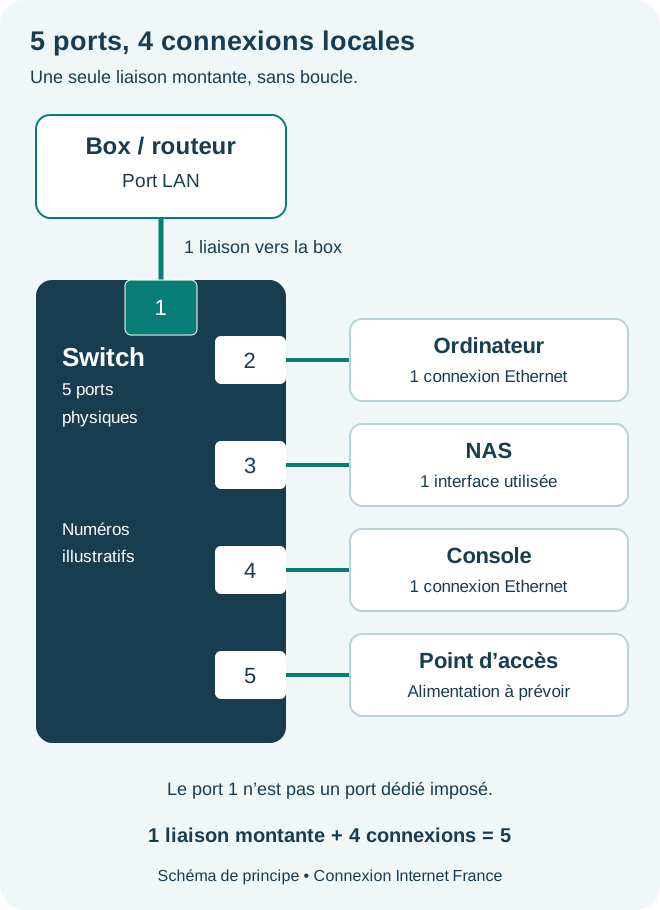
Box reliée au port 1 d’un switch cinq ports ; ports 2 à 5 reliés chacun à un appareil, sans second chemin vers la box.
Schéma explicatif original : un port montant + quatre connexions locales = cinq ports occupés. Le numéro 1 est choisi pour repérer le câble ; il n’impose pas un port dédié sur les modèles présentés.

Six références : comparer les ports et leurs limites

Documents consultés le . Sélection documentaire, sans classement ni essai de débit. Les ports restants supposent une liaison unique vers la box. Les caractéristiques d’une version matérielle doivent être confirmées sur l’étiquette et sa notice.

6 références documentées.

Vitesses de liaison et capacités globales : deux lectures différentes
Référence et sourcePorts physiques / après boxModes par port (Mbit/s)Total de commutation (Gbit/s)
TP-Link TL-SG1055 / 410 / 100 / 100010Calcul : 5 × 1 Gbit/s × 2 sens
TP-Link TL-SG1088 / 710 / 100 / 100016Calcul : 8 × 1 Gbit/s × 2 sens
TP-Link TL-SG105-M25 / 4100 / 1000 / 250025Capacité de commutation publiée dans le guide TP-Link
TP-Link TL-SG108-M28 / 7100 / 1000 / 250040Capacité de commutation publiée dans le guide TP-Link
NETGEAR GS305v35 / 410 / 100 / 100010Bande passante non bloquante publiée par NETGEAR
NETGEAR GS308v38 / 710 / 100 / 100016Bande passante non bloquante publiée par NETGEAR

Le total global additionne les ports et les deux sens de circulation. Il ne représente pas le débit d’un port ni celui de votre accès Internet. Les repères calculés des TL-SG105 et TL-SG108 sont explicitement identifiés.

Non administrable

TP-Link TL-SG105

Avec cinq prises Gigabit, ce modèle correspond à un petit groupe de postes : une liaison vers la box et jusqu’à quatre appareils sur le switch. Le port montant n’est pas une sixième prise cachée ; il faut le réserver avant de brancher ordinateur, console, téléviseur et imprimante.

La page française décrit un boîtier métallique sans ventilateur, utilisable sur un bureau ou fixé au mur. Vérifiez l’emplacement du bloc secteur et la place prise par les cordons. Les dimensions et fonctions annexes doivent être rapprochées de la version effectivement reçue.

Page de produit France ; version matérielle à contrôler sur l’étiquette. TP-Link — TL-SG105.

Non administrable

TP-Link TL-SG108

Ses huit ports permettent de distribuer sept liaisons locales après raccordement à la box. Dans un coffret, comptez les départs réellement brassés vers les pièces, puis les équipements branchés directement sur le switch : ces deux groupes utilisent la même réserve de ports.

Le TL-SG108 reste un équipement Gigabit par prise, même lorsque plusieurs appareils échangent simultanément. La fiche annonce un fonctionnement sans ventilateur et un boîtier métallique de bureau ou mural. Certaines fonctions sont réservées aux versions V2 et suivantes : le nom de famille seul ne suffit pas à les confirmer.

Page de produit France ; version matérielle à contrôler sur l’étiquette. TP-Link — TL-SG108.

Non administrable

TP-Link TL-SG105-M2

Les cinq ports peuvent négocier à 100 Mbit/s, 1 Gbit/s ou 2,5 Gbit/s selon l’équipement raccordé. La plage indiquée par le manuel ne mentionne pas 10 Mbit/s : pour un ancien appareil limité à cette vitesse, contrôlez sa compatibilité au lieu de supposer que tous les débits Ethernet sont acceptés.

Un ordinateur et un NAS compatibles 2,5G peuvent utiliser un chemin local à 2,5 Gbit/s sur ce switch, même si son lien vers la box est négocié à 1 Gbit/s. Ce lien reste le passage commun vers Internet. Les 25 Gbit/s de commutation annoncés ne constituent pas le débit d’un port.

Guide commun 7106510080, REV1.0.3 ; vérifier la version de l’exemplaire. TP-Link — guide TL-SG105-M2 / TL-SG108-M2.

Non administrable

TP-Link TL-SG108-M2

Le manuel commun attribue huit prises 100 Mbit/s, 1 Gbit/s ou 2,5 Gbit/s au TL-SG108-M2. Avec une seule liaison montante, sept ports restent disponibles pour les appareils ou les départs vers les pièces ; ce format évite de cascader deux petits switches lorsque le besoin tient dans huit ports.

La capacité de commutation publiée est de 40 Gbit/s. Ce total agrège les ports et les deux sens ; il ne transforme ni un poste Gigabit en poste 2,5G ni une liaison 2,5G en liaison 10G. La version du matériel reste à confirmer sur le produit et sa documentation de support.

Guide commun 7106510080, REV1.0.3 ; vérifier la version de l’exemplaire. TP-Link — guide TL-SG105-M2 / TL-SG108-M2.

Non administrable

NETGEAR GS305v3

La fiche du GS305v3 indique cinq ports 10/100/1000 Mbit/s, un boîtier métallique et une conception sans ventilateur. Le modèle se pose sur un bureau ou se fixe au mur. La page française indique un budget PoE non applicable : les prises réseau ne remplacent pas l’alimentation d’une caméra ou d’un point d’accès qui en a besoin.

Le décompte pratique est de quatre appareils après la liaison montante. Le suffixe v3 aide à retrouver les bonnes caractéristiques : une documentation d’une ancienne révision, d’un GS305P ou d’un GS305EP ne décrit pas nécessairement cet exemplaire. Les lettres supplémentaires font partie de la référence.

GS305v3, fiche Gigabit Unmanaged Essentials du 26 mars 2025. NETGEAR — Gigabit Unmanaged Essentials · Page de produit France.

Non administrable

NETGEAR GS308v3

Le GS308v3 possède huit ports 10/100/1000 Mbit/s et une bande passante non bloquante de 16 Gbit/s selon la fiche constructeur. Il offre sept connexions locales avec une seule liaison vers la box. Le chiffre de 16 Gbit/s est celui du commutateur entier, pas celui d’une liaison vers un ordinateur.

Le boîtier métallique de bureau ou mural est sans ventilateur. La page française distingue ce modèle non PoE des variantes comportant un suffixe supplémentaire. Pour préparer une pose, vérifiez la version v3, la position des prises, l’alimentation et l’accès aux voyants plutôt que le seul nombre de ports.

GS308v3, fiche Gigabit Unmanaged Essentials du 26 mars 2025. NETGEAR — Gigabit Unmanaged Essentials · Page de produit France.

Pour poursuivre : vérifier le câblage, diagnostiquer une liaison à 100 Mbit/s et éviter les chemins en boucle. Méthode documentaire.

Faire l’inventaire du réseau existant

Repérez les prises murales et le coffret de communication, souvent proche de l’entrée ou de la zone technique du logement. Notez les inscriptions disponibles, la pièce et les ports déjà occupés. Photographiez la configuration avant de déplacer un cordon afin de pouvoir la retrouver.

Le coffret peut regrouper différents services : arrivée télécom, distribution vers les pièces, box et équipements Ethernet selon l’installation. Le format RJ45 d’une prise ne prouve pas qu’elle est actuellement reliée à un réseau Internet. Utilisez l’inventaire à l’écran pour séparer ce qui est observé de ce qui reste inconnu.

Comprendre le brassage vers les pièces

Dans une installation Ethernet adaptée, un cordon peut relier un port LAN de la box ou d’un commutateur au départ de la prise choisie dans le panneau de brassage. Le câble fixe dessert ensuite la prise murale. La disposition exacte dépend du coffret et des services déjà utilisés.

Si la box se trouve dans une pièce, repérez aussi comment sa connexion revient éventuellement vers le coffret. Ne supposez pas qu’un cordon en Y ou un répartiteur passif crée plusieurs ports Ethernet utilisables. Pour ajouter des équipements, faites confirmer la topologie et le matériel adaptés à votre installation.

Valider une seule prise avant de généraliser

Établissez une référence en reliant un ordinateur directement à un port LAN identifié de la box. Utilisez ensuite le départ de la pièce à tester, avec des cordons connus pour fonctionner, puis branchez ce même ordinateur sur la prise murale. Relevez si le lien apparaît et à quelle vitesse.

Si le lien ne s’établit pas, vérifiez d’abord la correspondance du départ et les cordons accessibles. Un mauvais repérage peut ressembler à une prise défectueuse. Si la liaison reste limitée ou absente, faites contrôler le câblage et les composants par un intervenant compétent plutôt que de démonter les éléments au hasard.

Organiser les usages une fois les correspondances confirmées

Nommez chaque trajet par sa pièce et son usage : bureau, télévision ou point d’accès. Notez le port source, le départ et le résultat mesuré. Un point d’accès Ethernet dans une pièce éloignée peut servir à rapprocher le Wi-Fi ; vérifiez son mode de fonctionnement et son alimentation.

Conservez le plan avec les références du matériel et mettez-le à jour après un changement de box. Pour un logement loué ou une installation inconnue, récupérez les documents disponibles auprès du propriétaire ou de l’installateur. Ce guide explique les essais d’usage ; il ne certifie ni la conformité ni les performances d’un câblage.

Tracer les chemins pour éviter une boucle

Dessinez les liens box, panneau de brassage, switch et bornes avant d’ajouter un deuxième câble. Deux prises peuvent ramener vers le même équipement. Un chemin redondant non maîtrisé peut perturber plusieurs postes plutôt qu’améliorer le débit.

Étiquetez les extrémités et vérifiez les mécanismes de redondance supportés si vous en avez besoin. Deux ports vers un NAS ne constituent pas automatiquement un agrégat. En cas de panne après un ajout, documentez le changement et revenez au chemin connu avant de réinitialiser la box.

Combien de ports réserver dans le coffret ?

Comptez les départs vers les pièces à activer, puis les appareils directement raccordés au switch. Une liaison supplémentaire relie le switch à un port LAN de la box. Quatre pièces actives occupent déjà les cinq ports d’un petit switch ; l’ajout d’une imprimante réseau demande un port libre ou un autre dimensionnement.

Le panneau de brassage est un ensemble de raccordements passifs : ses prises ne distribuent pas seules une connexion. Chaque départ actif doit rejoindre un port de la box ou du switch par un cordon. Étiquetez les deux extrémités, par exemple « bureau » et « départ 3 », pour retrouver une panne sans débrancher tout le logement.

Complément documentaire : document consulté le 22 octobre 2026.

Source : TP-Link — caractéristiques du modèle.

Choisir cinq ou huit ports selon les connexions prévues

Avec une seule liaison montante, un switch cinq ports dessert quatre appareils et un huit ports en dessert sept. Ce calcul suppose une étoile simple : si vous branchez un second switch, son câble de liaison occupe un port à chacune de ses extrémités. Il ne crée pas de prise gratuite.

Une marge de deux ports peut être utile pour un futur point d’accès ou un poste fixe déjà prévu. Relevez d’abord les prises utilisées et l’espace disponible. Le calculateur sépare appareils, liaison vers la box et réserve pour rendre ce choix explicite.

Complément documentaire : document consulté le 22 octobre 2026.

Source : TP-Link — caractéristiques du modèle.

Vérifier le chemin au-delà du nombre de prises

Un réseau avec des prises disponibles peut encore être limité par un lien Gigabit ou 100 Mbit/s. Notez la vitesse de la box vers le switch, puis celle de chaque pièce. Un switch 2,5G relié à un port Gigabit de la box ne dépasse pas ce lien pour Internet ; certains échanges locaux peuvent suivre un chemin plus rapide.

Photographiez les étiquettes des références et cherchez la documentation de leur version matérielle. Un suffixe M2, P ou EP peut désigner un équipement différent. Pour une borne alimentée en PoE, vérifiez séparément sa norme et son budget d’alimentation ; la forme RJ45 ne garantit pas cette fonction.

Complément documentaire : document consulté le 22 octobre 2026.

Source : TP-Link — guide d’installation 5/8 ports 2,5G.

Questions fréquentes

Toutes les prises RJ45 donnent-elles Internet dès que la box fonctionne ?

Non. Il faut connaître le service raccordé et le trajet vers la box ou le commutateur. Repérez les départs du coffret, puis testez une prise à la fois.

Pourquoi une prise permet-elle le téléphone mais pas Ethernet ?

La configuration des services, le câblage ou les composants peuvent différer. Le connecteur visible ne décrit pas toute l’installation ; faites vérifier le trajet et son usage prévu.

Faut-il déplacer la box dans le coffret ?

Cela dépend du réseau existant, de l’arrivée Internet, de l’alimentation et de la ventilation. Une box placée ailleurs peut aussi desservir le coffret selon la topologie ; faites confirmer le chemin adapté.

Un switch cinq ports peut-il desservir cinq pièces reliées à la box ?

Avec un port pour la box, il reste quatre ports pour les pièces. Cinq départs actifs et la liaison montante demandent au moins six ports physiques ; un modèle huit ports laisse alors deux ports de réserve.

Un panneau de brassage remplace-t-il un switch ?

Non. Le panneau relie passivement les câbles des pièces aux cordons de brassage. Le switch relie les appareils sur le réseau Ethernet. Chaque départ à activer doit rejoindre un port LAN de la box ou du switch.

Vérification et attribution

Sources, cartes et outils pour vérifier ce guide

Sources consultées le 17/09/2026. Les conditions applicables figurent dans les documents officiels cités.

La sélection dépend du sujet traité : autorité publique, carte de couverture, démarche officielle ou outil de mesure. Une disponibilité, un tarif ou une garantie doit toujours être confirmé dans le contexte exact de l’utilisateur.

Documentation constructeur

TP-Link — TL-SG105

Domaine tp-link.com

Caractéristiques des références citées dans le complément Ethernet, vérifiées le 22 octobre 2026.

Documentation constructeur

TP-Link — TL-SG108

Domaine tp-link.com

Caractéristiques des références citées dans le complément Ethernet, vérifiées le 22 octobre 2026.

Comparaison

Arbitrages proches de ce sujet

Fibre FTTH

Adapté : Foyer, télétravail, streaming, famille connectée.

À vérifier : Adresse exacte, délai de raccordement, Wi-Fi intérieur, frais et engagement.

ADSL/VDSL

Adapté : Zone non encore fibrée ou besoin transitoire.

À vérifier : Débit réel, distance au central, fin du cuivre, alternative 4G/5G ou satellite.

Box 4G/5G

Adapté : Maison mal desservie, secours, installation rapide.

À vérifier : Signal sur place, data, latence, antenne, saturation aux heures chargées.

Satellite

Adapté : Site isolé ou résidence secondaire sans filaire correct.

À vérifier : Vue dégagée, latence, matériel, coût total et usages interactifs.

À lire aussi

Diagnostic et Wi-Fi

Où placer la box pour améliorer le Wi-Fi ?

Mesurez le Wi-Fi près de la box puis dans les pièces utilisées. Testez deux positions ouvertes avant de choisir un câble, un point d’accès ou un système mesh.

Réseau et résilience

Comment dimensionner une installation Power over Ethernet ?

Le PoE transporte données et alimentation sur le même câble, mais la puissance annoncée au commutateur n’est pas toujours celle disponible à l’appareil. Un budget et un câblage documentés évitent les coupures intermittentes.