
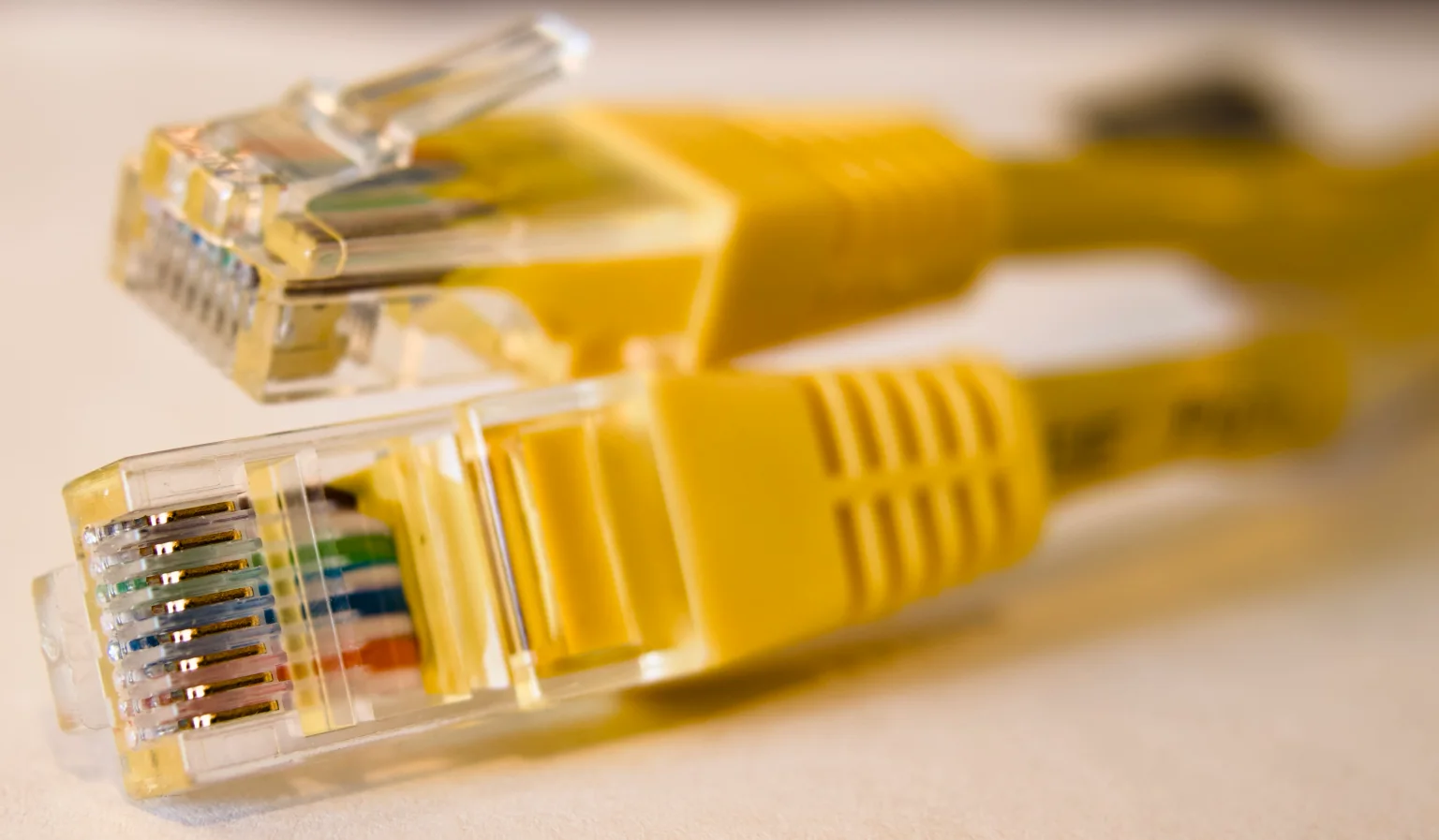
Lire la vitesse de liaison locale
La vitesse négociée par l’interface Ethernet décrit le lien vers l’équipement voisin. Elle ne mesure pas la vitesse de votre abonnement. Une liaison à 100 Mbit/s ne peut pas transporter un transfert Internet plus rapide ; une liaison à 1 Gbit/s ne garantit pas un débit Internet de 1 Gbit/s.
Consultez les informations de l’adaptateur réseau dans le système, puis relevez la valeur et le nom de l’interface. La présentation change selon Windows, macOS et le matériel. Conservez aussi un résultat de test Internet pour comparer les deux indicateurs, sans les confondre.
Dessiner le trajet jusqu’à la box
Écrivez le chemin réel : ordinateur, station d’accueil ou adaptateur USB, câble, prise murale, commutateur éventuel et port de la box. Un port annoncé à 100 Mbit/s peut expliquer la limitation même si le reste du trajet est compatible Gigabit.
Consultez la fiche du modèle précis plutôt que le nom général de la gamme. Un adaptateur USB-C n’est pas automatiquement un adaptateur Ethernet Gigabit. Photographiez ou notez les références pour éviter d’acheter un câble alors que le port constitue la limite.
Faire un essai direct
Si cela est possible, reliez temporairement le même ordinateur à un port LAN Gigabit confirmé de la box avec un câble connu pour fonctionner correctement. Contournez les prises murales et les boîtiers intermédiaires. Relisez la vitesse de liaison avant de lancer un autre test Internet.
Si le lien passe à 1 Gbit/s, réintroduisez les éléments retirés un par un. Notez à quelle étape il retombe à 100 Mbit/s. Si la limite reste présente en direct, comparez un autre port, puis un autre câble, en gardant les autres éléments identiques.
Conserver un résultat exploitable
Exemple fictif : le portable affiche 100 Mbit/s via une station d’accueil, puis 1 Gbit/s avec un adaptateur différent et le même câble. Cette comparaison oriente vers la station ou son interface ; elle ne démontre pas une panne de fibre.
Ne forcez pas une vitesse dans les paramètres pour masquer le symptôme. Si le problème persiste, utilisez la documentation de l’adaptateur et les outils du système, puis transmettez au support le trajet, les références et les essais déjà réalisés. La fiche de diagnostic aide à structurer ces observations.
Éviter un remplacement d’offre inutile
Un dock ou un câble situé entre l’ordinateur et la box peut suffire à limiter la liaison. Relevez d’abord la négociation Ethernet, puis remplacez un seul maillon par un élément compatible connu.
Gardez le même serveur et le même fichier pendant l’essai. La résolution du problème doit être constatée dans l’usage initial, pas seulement dans l’écran de propriétés de la carte réseau.
Utiliser le switch comme point de comparaison
Les TL-SG105 et TL-SG108 annoncent 10/100/1000 Mbit/s : une négociation à 100 Mbit/s ne prouve donc pas que leurs ports sont limités au Fast Ethernet. Relevez la référence exacte puis vérifiez les autres éléments de la liaison.
Essayez le même ordinateur et le même cordon sur deux ports, puis remplacez uniquement le cordon. Si le problème suit le câble ou le trajet mural, vous avez une piste. S’il suit le poste sur un branchement direct connu fonctionnel, examinez son adaptateur et ses réglages. Notez chaque résultat.
Complément documentaire : document consulté le 22 octobre 2026.
Source : TP-Link — caractéristiques du modèle.
Interpréter les voyants avec le bon manuel
Un voyant allumé indique une liaison, mais ses couleurs dépendent du modèle. Dans le manuel TP-Link M2 cité, le voyant de droite distingue 1 Gbit/s et 100 Mbit/s ; le voyant de gauche correspond au 2,5 Gbit/s. N’appliquez pas cette légende à un autre switch.
La vitesse affichée dans le système et la légende du fabricant sont complémentaires. Photographiez référence, couleur et numéro de port ; la simple mention « voyant vert », sans modèle ni emplacement, ne constitue pas un diagnostic exploitable.
Complément documentaire : document consulté le 22 octobre 2026.
Séparer négociation et débit applicatif
Un résultat proche de 100 Mbit/s dans un navigateur ne suffit pas à prouver une négociation locale à 100 Mbit/s. Si le système annonce 1 Gbit/s, examinez aussi les autres tronçons, le service testé et les usages simultanés du réseau.
Quand plusieurs pièces partagent un switch, relevez sa liaison montante. Des postes au Gigabit peuvent dépendre d’un seul câble vers la box négocié à 100 Mbit/s. Ce tronçon explique alors une limitation collective sans mettre en cause chaque prise.
Complément documentaire : document consulté le 22 octobre 2026.
Questions fréquentes
Une liaison à 1 Gbit/s signifie-t-elle que la fibre donne 1 Gbit/s ?
Non. Cette valeur concerne le lien local. Le serveur de test, l’abonnement, les usages simultanés et d’autres éléments du trajet influencent le débit Internet mesuré.
Faut-il acheter immédiatement un câble plus cher ?
Commencez par un câble connu pour fonctionner et un port compatible. Si l’adaptateur ou le commutateur est limité à 100 Mbit/s, remplacer uniquement le câble ne supprime pas cette limite.
Pourquoi cela fonctionnait-il mieux auparavant ?
Un câble, un connecteur, un port ou un équipement ajouté au trajet peut changer la négociation. Comparez une connexion directe et votre installation actuelle pour localiser l’élément qui modifie le résultat.
Un voyant vert prouve-t-il une liaison Gigabit ?
Non. Sa signification dépend de la référence, de la révision et du voyant concerné. Consultez le manuel exact et comparez avec la vitesse de liaison affichée par le poste.
Pourquoi tous les appareils du switch sont-ils ralentis ensemble ?
Ils peuvent partager une liaison montante lente vers la box. Vérifiez ce lien commun puis comparez un branchement direct avant de remplacer les cordons des pièces.