
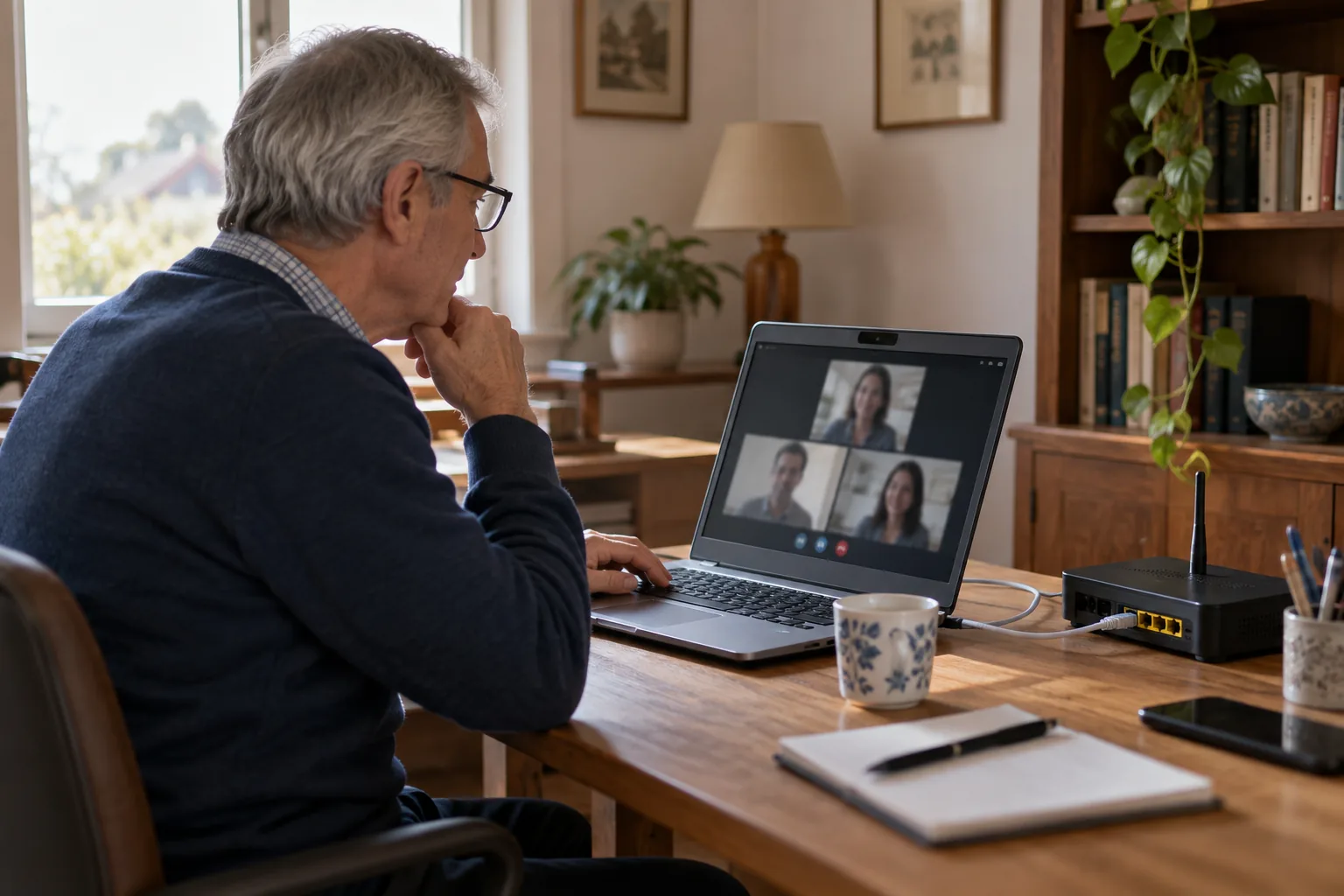
Décrire précisément la coupure
Notez ce qui se produit : votre interlocuteur voit votre image figée, vous n’entendez plus le son, ou seule votre caméra cesse de fonctionner. Relevez l’heure, l’application, la pièce et les autres usages du foyer. Cette description aide à construire un essai comparable.
Pour un appel important, prévoyez un test avec la même machine et au même endroit avant la réunion. Un test de vitesse effectué ailleurs ou plusieurs heures auparavant ne reproduit pas nécessairement la situation qui pose problème.
Comparer avec une liaison stable
Faites un appel court près du point d’accès, puis essayez Ethernet si l’ordinateur et la box le permettent. Gardez l’application et les réglages identiques. Si l’appel devient stable uniquement en câble, poursuivez l’examen du réseau intérieur.
Si le câble ne change rien, ne concluez pas immédiatement à une panne d’opérateur. La machine, l’application ou le trajet externe restent possibles. Comparez un autre appel et demandez si d’autres participants observent le même incident.
Repérer les transferts concurrents
Une sauvegarde cloud ou un envoi volumineux partage la capacité d’envoi avec la réunion. Pour l’essai, mettez en pause les tâches non urgentes et vérifiez les autres appareils. Reprenez ensuite les tâches une par une pour voir si un usage provoque la dégradation.
Les besoins dépendent de la qualité vidéo et du mode de réunion. À titre de repère daté, Zoom publie des recommandations différentes pour les appels individuels et les réunions de groupe. Consultez les exigences de votre application plutôt que d’appliquer un seuil universel à toutes les visios.
Séparer caméra, machine et connexion
Si le son reste clair mais que la caméra se fige, vérifiez aussi les permissions, les autres logiciels qui utilisent la caméra et les ressources de l’ordinateur. Réduire temporairement la vidéo peut servir de test ou permettre de poursuivre la réunion.
Évitez de modifier au hasard le pare-feu d’un ordinateur professionnel. Transmettez au support de l’entreprise les symptômes et les comparaisons réalisées. Pour votre propre appareil, utilisez les étapes prévues par l’éditeur et gardez une possibilité de revenir aux réglages précédents.
Séparer les médias WebRTC et le trajet audio local
Une page de réunion accessible ne prouve pas que les médias passent. Vérifiez les permissions, les périphériques puis le diagnostic réseau du service. Si le problème dépend du réseau, faites contrôler les relais et exigences du fournisseur sans ouvrir tous les ports par défaut.
Une baisse de qualité dès l’activation du micro Bluetooth peut aussi être locale. Essayez le micro intégré avec la même sortie audio, puis un enregistrement local autorisé. Comparez ensuite l’appel distant : le test évite de confondre mode du casque et saturation du débit montant.
Séparer réception audio et affichage des sous-titres
Si l’audio arrive correctement mais que les sous-titres manquent, contrôlez leur activation personnelle et la langue dans le service utilisé. Dans Meet ou Teams, préparez un essai avec le compte et le rôle réels du participant. Comparez également taille et contraste pendant un partage de présentation : un texte trop petit relève de l’affichage, sans démontrer une perte de paquets.
Si le son et le texte coupent ensemble chez plusieurs participants, poursuivez le diagnostic de la visio avec une seule variable à la fois. Les sous-titres aident à suivre une parole reçue ; ils ne rétablissent pas une voix absente. Pour une transcription à consulter après réunion, vérifiez séparément la fonction de conservation et les droits de chaque compte.
Questions fréquentes
Un abonnement fibre plus rapide règle-t-il toutes les coupures de visio ?
Non. Le Wi-Fi intérieur, une caméra, des applications concurrentes ou un envoi simultané peuvent dégrader la réunion. Un essai en Ethernet et un appel sans transferts concurrents aident à orienter le diagnostic.
Quel débit faut-il pour une visioconférence ?
Il dépend de l’application, de la qualité vidéo et du nombre de flux. Consultez les besoins de votre mode de réunion et gardez une marge pour les autres usages. Un débit élevé ponctuel ne suffit pas à établir la stabilité d’un appel.
Peut-on utiliser un smartphone comme solution de secours ?
Oui si le partage est permis par le forfait, si la réception mobile est suffisante et si votre quota le permet. Testez ce secours avant une réunion importante plutôt que de le découvrir pendant une panne.