
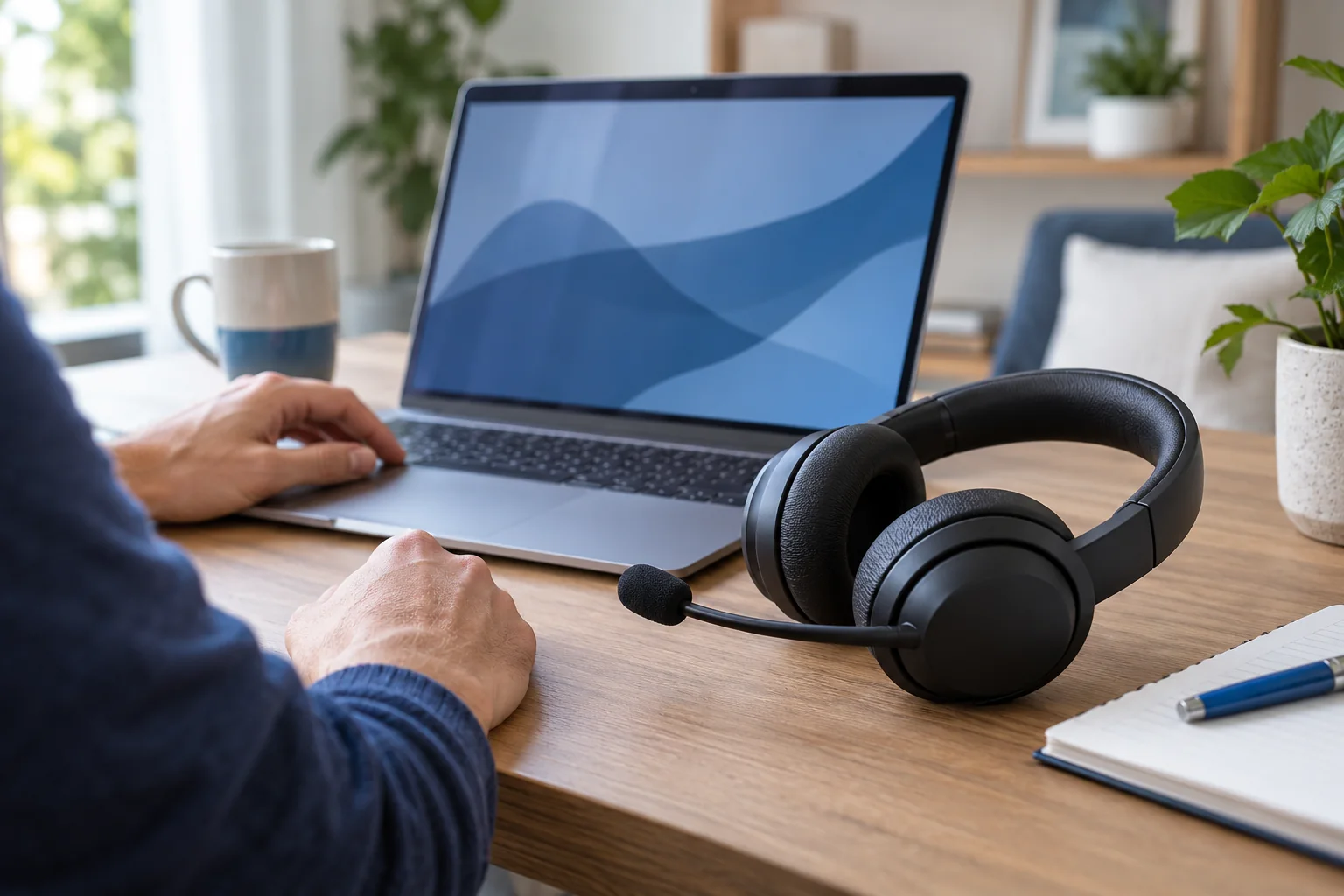
Décrire le son qui change
Apple explique que sur Mac, l’usage du microphone d’un casque Bluetooth peut faire passer la liaison dans un mode dont la qualité sonore est réduite. Ce changement ne prouve pas une saturation Internet. Le comportement exact dépend du matériel, du système et des fonctions disponibles.
Distinguez voix interrompue, musique moins détaillée, volume réduit et micro inaudible. Notez si le défaut commence dès l’ouverture d’une application utilisant le micro. Une seule description « le son coupe » ne permet pas de séparer Bluetooth, audio et réseau.
Comparer les entrées et sorties choisies
Dans la visioconférence, relevez micro et haut-parleur sélectionnés. Faites un essai avec le micro intégré du poste tout en conservant la sortie du casque, si l’application le permet. Testez ensuite une configuration filaire ou les périphériques intégrés pour comparaison.
Ne remplacez pas le casque, la connexion et l’application en même temps. Vérifiez aussi qu’aucune autre application n’utilise le microphone. Un dispositif connecté à plusieurs appareils peut basculer de source ; documentez l’appareil actif et les connexions simultanées.
Distinguer radio locale et communication distante
Écoutez un fichier audio disponible sur le poste et faites un enregistrement local autorisé. Si le problème apparaît déjà ici, changer d’offre fibre n’est pas le premier contrôle utile. Comparez proximité du casque, charge et état de la liaison Bluetooth.
Si seul l’appel distant est touché, testez la même réunion en Ethernet ou par un autre accès autorisé. Vérifiez débit montant, perte et charge réseau. Le Bluetooth et le Wi-Fi peuvent partager un environnement radio, mais toute dégradation ne doit pas être qualifiée d’interférence sans comparaison.
Valider un réglage stable
Après modification du périphérique ou mise à jour prévue, testez l’appel dans les deux sens et une sortie de veille. Demandez à l’autre participant ce qu’il entend : un son local correct ne garantit pas une émission correcte. Vérifiez que le bon micro reste sélectionné à la prochaine réunion.
Conservez une configuration de secours simple pour les appels importants. Si vous utilisez un poste professionnel, appliquez les pilotes et logiciels validés. Évitez les utilitaires promettant un meilleur son sans expliquer leur rôle ou les permissions demandées.
Comparer le microphone sans changer le réseau
Sur le même appel de test et le même accès Internet, comparez le microphone du casque et celui de l’ordinateur, si les deux sont disponibles. Notez le périphérique réellement sélectionné dans l’application, ainsi que celui utilisé pour la sortie sonore. Si le résultat change avec le microphone, concentrez-vous d’abord sur le mode audio et le matériel. Vérifiez ensuite une courte lecture musicale hors appel pour distinguer les contextes. Conservez la configuration qui permet une conversation stable et retestez la reconnexion du casque ; une sélection automatique après redémarrage peut revenir à un périphérique différent.
Vérifier entrée sélectionnée et permission de microphone
Le casque peut être relié mais le service de réunion peut encore sélectionner le micro intégré ou celui du dock. Relevez l’entrée choisie dans l’application, puis vérifiez la permission du site et du système. Un bouton physique de coupure peut également expliquer un micro muet sans changer l’accès Internet ni la connexion Bluetooth.
Comparez l’indicateur local du micro puis un appel court avec une personne présente. Ne modifiez pas simultanément périphérique, réseau et paramètres du navigateur : une amélioration deviendrait difficile à interpréter. Lorsque la capture fonctionne localement, examinez séparément la qualité transmise et les conditions de la réunion.
Vérifier la reconnaissance avec une parole claire
Pour préparer des sous-titres de réunion, faites prononcer une phrase courte avec le microphone retenu, puis comparez la réception audio chez un participant. Un texte erroné peut provenir du son capté, de la langue choisie ou de la reconnaissance ; il ne désigne pas à lui seul une panne Bluetooth.
Séparez également l’audio joué par l’ordinateur et le microphone de la pièce. Les sous-titres locaux de Windows proposent un réglage d’inclusion du microphone, tandis que ceux du service de réunion suivent leur propre fonctionnement. Testez une seule source à la fois et faites confirmer les noms ou chiffres importants par écrit.
Questions fréquentes
Une baisse de qualité prouve-t-elle une fibre lente ?
Non. Elle peut provenir de la liaison audio du casque.
Le micro intégré peut-il servir avec la sortie du casque ?
Cela dépend de l’application et du système. Vérifiez les périphériques effectivement sélectionnés.
Un bon son dans mes oreilles garantit-il un bon micro ?
Non. Testez la voix reçue par un autre participant ou un enregistrement local autorisé.
Faut-il acheter un casque neuf ?
Comparez d’abord les configurations et les causes locales ; le diagnostic peut éviter un achat inutile.