Aller au contenu principal
Toutes les rubriques

Diagnostic et Wi-Fi · 4 min

Comment créer un Wi-Fi invité à la maison ?

Préparez le réseau Wi-Fi invité : compatibilité, mot de passe, isolation des appareils, durée d’activation et vérifications avec un téléphone visiteur.

Activez le réseau invité si la box le permet, choisissez un accès distinct et vérifiez son isolation. Un nom différent ne garantit pas à lui seul la séparation des appareils.
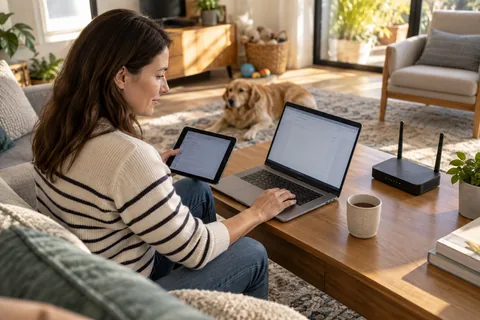
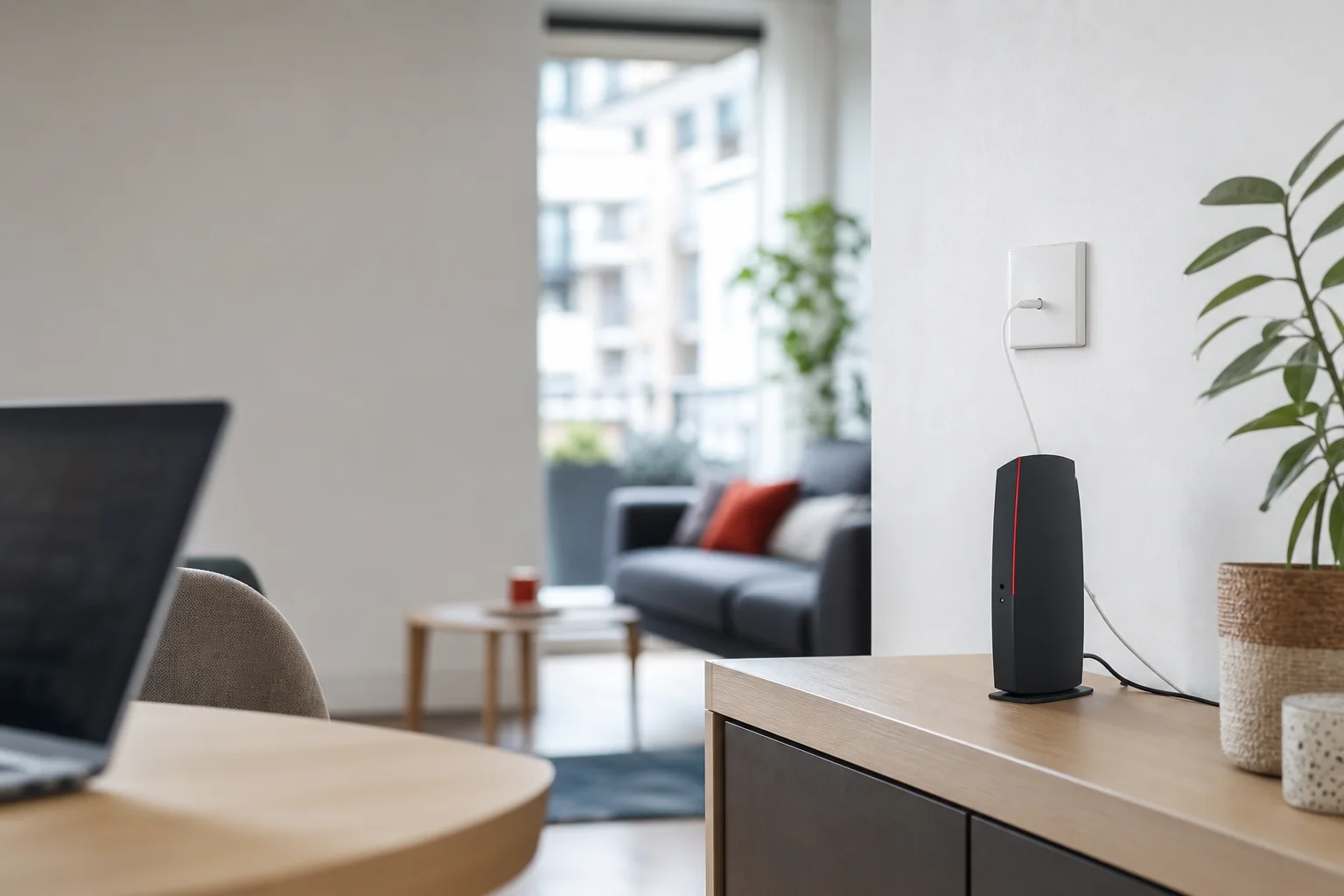
Box Internet et ordinateur sur un bureau dans une pièce lumineuse
Visuel d’illustration.
01Public concernéFoyers, colocataires et télétravailleurs
4points de contrôleà vérifier avant de choisir.
3réponses FAQsur les usages, les démarches et les points à vérifier.

Passer à l’action

Votre parcours recommandé en trois étapes

Suivez ces étapes dans l’ordre pour réduire les erreurs de choix et vérifier les points qui comptent dans votre situation.

  1. Sécuriser la box

    Vérifiez le mot de passe d’administration, les mises à jour et les paramètres de votre réseau principal.

    Vérifier la sécurité
  2. Tester l’accès dans les pièces

    Contrôlez la réception avec un appareil invité aux endroits où vos visiteurs utilisent Internet.

    Optimiser le placement
  3. Vérifier les équipements relais

    Consultez la compatibilité du réseau invité avec vos points d’accès et répéteurs ; l’isolation doit rester effective.

    Comparer les relais

Données pratiques

Contrôles pratiques selon votre situation

Ces repères orientent vos vérifications ; ils ne remplacent pas les instructions de votre équipement.

Contrôles pratiques selon votre situation
SituationÀ observerAction utile
Visiteur ponctuelAccès Internet distinctMot de passe et durée d’activation.
Imprimante partagéeBesoin d’accès localRestrictions du réseau invité.
Plusieurs occupantsResponsabilité des réglagesAccès d’administration séparé.
Objets connectésFonctions de segmentationIsolation documentée et mises à jour.

Synthèse éditoriale, sans débit ni disponibilité garantis.

Vérifier les fonctions réellement disponibles

Consultez les réglages et la documentation de la box pour savoir si un réseau invité existe. Son nom ne suffit pas à garantir une isolation complète : les accès autorisés, la communication entre visiteurs et les modes disponibles varient selon le matériel.

Décidez ce que vous voulez permettre : un accès Internet temporaire, l’accès à une imprimante ou l’usage d’un objet connecté. Ces besoins diffèrent. Notez les fonctions de séparation annoncées avant de créer plusieurs réseaux sans objectif précis.

Préparer des accès distincts

Utilisez un nom de réseau qui ne révèle pas d’information personnelle et un mot de passe différent des accès d’administration. Choisissez les protections prévues par le fabricant et appliquez les mises à jour disponibles.

Partagez uniquement les informations nécessaires au visiteur. Ne distribuez pas le mot de passe d’administration pour faciliter la connexion. Si la box permet une durée ou une programmation, vérifiez son effet avant de l’utiliser pour un accès temporaire.

Tester depuis un appareil visiteur

Connectez un téléphone de test au réseau invité et ouvrez un site ordinaire. Contrôlez ensuite les ressources locales que vous souhaitez rendre accessibles ou inaccessibles, conformément aux fonctions documentées. Ne déduisez pas une séparation totale d’un seul test réussi.

Vérifiez aussi ce qui se passe avec les imprimantes et appareils multimédias. Si ces usages sont nécessaires, choisissez une configuration autorisée plutôt que de désactiver toutes les protections. Un réseau invité reste dépendant du même accès Internet et peut partager sa capacité.

Garder le contrôle dans la durée

Désactivez l’accès lorsqu’il n’est plus utile ou changez les informations après une période de partage étendue. Gardez les réglages d’administration dans un endroit sécurisé et identifiez les personnes qui peuvent les modifier.

Un réseau invité ne transforme pas à lui seul des objets connectés en appareils sûrs. Maintenez leurs mises à jour et vérifiez les fonctions de segmentation appropriées. Pour une activité professionnelle, faites définir la configuration par la personne responsable du réseau.

Prévoir l’exception utile sans ouvrir tout le réseau

Exemple courant : vous souhaitez donner Internet à un visiteur et lui permettre de diffuser une vidéo sur le téléviseur. Écrivez ces deux besoins séparément. Un réseau invité qui bloque la découverte du téléviseur peut fonctionner exactement comme prévu ; cet échec ne démontre pas une mauvaise réception Wi-Fi.

Consultez les possibilités exactes de la box ou du système Wi-Fi. Si aucune exception ciblée n’est proposée, choisissez un autre mode de partage documenté ou renoncez à cette fonction plutôt que de lever toutes les restrictions. Un nom de réseau différent n’établit pas, à lui seul, une séparation entre les appareils.

Après configuration, utilisez un appareil visiteur pour vérifier Internet, la fonction volontairement partagée et une ressource qui doit rester privée. Ce petit essai ne constitue pas un audit de sécurité complet. Gardez aussi un accès d’administration réservé aux personnes qui gèrent le réseau, et prévoyez la fin du partage après le séjour.

Prévoir l’exception utile sans ouvrir tout le réseau : repères pratiques
BesoinQuestion à poser au matérielValidation
Accès InternetLe réseau invité l’autorise-t-il ?Navigation depuis l’appareil visiteur.
Diffusion vers la TVExiste-t-il un partage ciblé documenté ?Contrôle de la diffusion puis de son arrêt.
Dossiers privésQuelle séparation locale est prévue ?Contrôle de l’interdiction attendue.
Fin de séjourAccès temporaire ou changement de secret ?Ancien accès révoqué selon la fonction choisie.

Source : IETF — portée locale de la découverte mDNS.

Questions fréquentes

Personne testant la compatibilité WPA3 de plusieurs appareils sur un routeur Wi-Fi — illustration générée par IA

Un Wi-Fi invité isole-t-il toujours les visiteurs des appareils personnels ?

Cela dépend des fonctions du modèle. Vérifiez la documentation et les réglages d’isolation, puis contrôlez les ressources que vous souhaitez protéger. Le nom « invité » ne décrit pas à lui seul toutes les permissions.

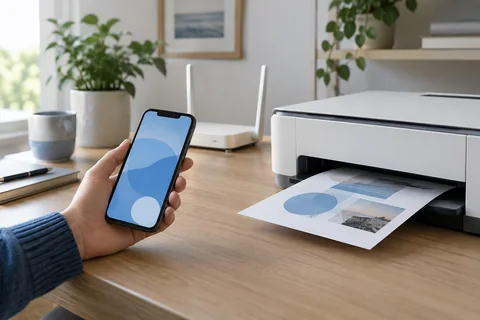
Personne configurant une imprimante Wi-Fi avec un smartphone à la maison — illustration générée par IA

Un visiteur peut-il utiliser une imprimante sur le réseau principal ?

Le résultat dépend de l’isolation et des autorisations prévues par votre matériel. Définissez d’abord si cet accès est souhaité, puis vérifiez la fonction documentée au lieu de désactiver toute séparation pour résoudre le problème.

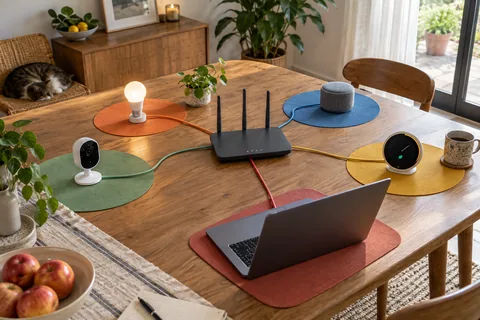
Visiteuse sur Wi-Fi invité et employée sur poste de travail séparé — illustration générée par IA

Le réseau invité fonctionne-t-il sur tous les répéteurs ?

Ne le supposez pas. Vérifiez la compatibilité du répéteur et de la box avec ce réseau, puis faites un essai dans la pièce visée. Gardez un mot de passe invité distinct de celui du réseau personnel.

Vérification et attribution

Sources, cartes et outils pour vérifier ce guide

Sources consultées le 17/09/2026. Les conditions applicables figurent dans les documents officiels cités.

La sélection dépend du sujet traité : autorité publique, carte de couverture, démarche officielle ou outil de mesure. Une disponibilité, un tarif ou une garantie doit toujours être confirmé dans le contexte exact de l’utilisateur.

Documentation officielle

Orange — Wi-Fi invité Livebox

Domaine assistance.orange.fr

Fonction de réseau invité et activation sur les modèles compatibles.

Comparaison

Arbitrages proches de ce sujet

Résidente et technicien examinant un plan près d’une prise fibre — illustration générée par IA

Fibre FTTH

Adapté : Foyer, télétravail, streaming, famille connectée.

À vérifier : Adresse exacte, délai de raccordement, Wi-Fi intérieur, frais et engagement.

Bureau dans une maison rurale avec une box fixe et un routeur mobile — illustration générée par IA

ADSL/VDSL

Adapté : Zone non encore fibrée ou besoin transitoire.

À vérifier : Débit réel, distance au central, fin du cuivre, alternative 4G/5G ou satellite.

Routeur mobile près d’une fenêtre dans une maison rurale — illustration générée par IA

Box 4G/5G

Adapté : Maison mal desservie, secours, installation rapide.

À vérifier : Signal sur place, data, latence, antenne, saturation aux heures chargées.

Étude d’une installation Internet par satellite dans le jardin d’une maison rurale — illustration générée par IA

Satellite

Adapté : Site isolé ou résidence secondaire sans filaire correct.

À vérifier : Vue dégagée, latence, matériel, coût total et usages interactifs.

À lire aussi

Personne ajustant un point d’accès Wi-Fi sur une étagère dans un couloir — illustration générée par IA
Diagnostic et Wi-Fi

AirPrint, Cast et mDNS : retrouver un appareil sur le réseau

La navigation Internet et la découverte locale sont deux capacités différentes. Si la destination réapparaît sur le réseau principal, examinez l’isolation et les échanges de découverte avant de remplacer l’équipement.

Box Wi-Fi placée sur une étagère ouverte près d’un plan du logement — illustration générée par IA
Diagnostic et Wi-Fi

Où placer la box pour améliorer le Wi-Fi ?

Mesurez le Wi-Fi près de la box puis dans les pièces utilisées. Testez deux positions ouvertes avant de choisir un câble, un point d’accès ou un système mesh.

Smartphone, imprimante et box Wi-Fi à la maison — illustration générée par IA
Diagnostic et Wi-Fi

Comment reconnecter une imprimante Wi-Fi à la box ?

Vérifiez le réseau mémorisé, la bande compatible et le mode de connexion de l’imprimante. Un téléphone qui accède à Internet ne prouve pas qu’il peut joindre l’imprimante.