

Vérifier le compte et la date de sauvegarde
Une sauvegarde Android peut conserver des données et paramètres dans un compte Google, mais son contenu dépend des applications et du téléphone. La présence d’un compte connecté n’est pas une preuve qu’une sauvegarde récente a abouti. Consultez le compte utilisé, la date et les catégories effectivement enregistrées.
Prévoyez une connexion stable et suffisamment d’espace disponible. La sauvegarde du téléphone et celle des photos suivent des réglages qui peuvent être distincts. Vérifiez aussi les fichiers téléchargés, enregistrements et dossiers d’applications que vous devez conserver indépendamment.
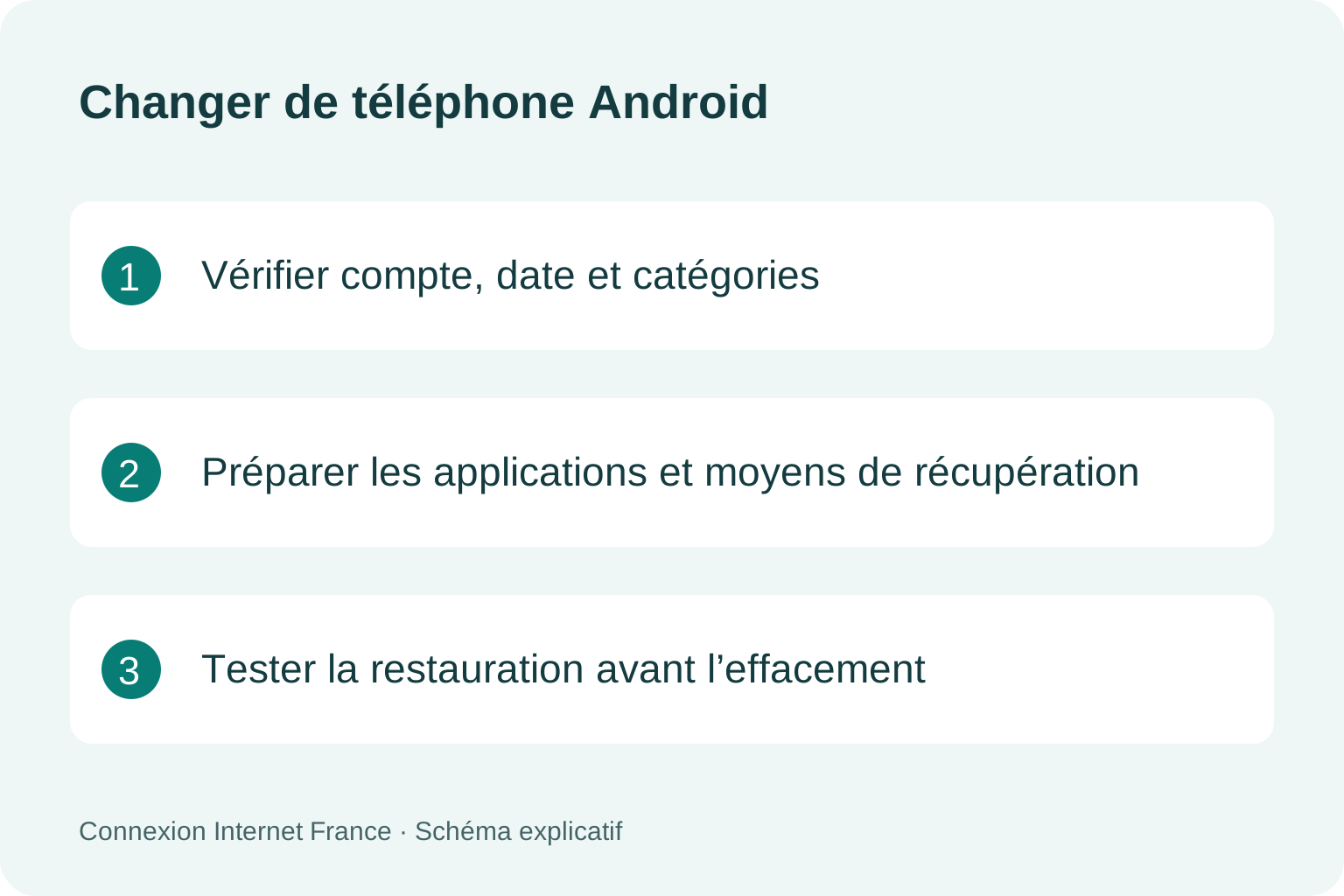
Préparer une restauration compatible
Google indique qu’une sauvegarde issue d’une version Android plus récente ne peut pas être restaurée sur une version plus ancienne. Vérifiez les versions avant de choisir le nouvel appareil et consultez sa procédure de configuration. Une migration vers iOS suit un autre parcours que la restauration Android vers Android.
Les applications bancaires, d’authentification et de messagerie peuvent demander une reconnexion, un transfert propre ou une validation par l’ancien appareil. Préparez les méthodes de récupération avant la migration. Ne stockez pas tous les codes nécessaires uniquement sur le téléphone que vous allez effacer.
Tester le nouvel appareil avant l’effacement
Après restauration, ouvrez des contacts, des messages anciens et quelques fichiers. Testez les appels, les SMS et les applications essentielles. Le transfert des données ne transfère pas nécessairement la ligne eSIM ni toutes les sessions connectées.
Conservez l’ancien appareil protégé jusqu’à la fin de ces vérifications. Avant sa cession, déconnectez les comptes et suivez la procédure officielle d’effacement. Une sauvegarde affichée comme récente reste une preuve insuffisante si les données importantes ne sont pas lisibles sur la destination.
Contrôler stockage et mises à jour sur le nouvel appareil
Avant la restauration, vérifiez la capacité réellement disponible et le support logiciel du modèle. Le stockage annoncé sur une fiche et l’espace libre après installation ne sont pas la même valeur. Testez une mise à jour prévue et les applications indispensables sans retirer un profil professionnel.
Après reprise des données, contrôlez les documents hors connexion et les comptes de messagerie. Des archives locales POP ou des fichiers d’applications peuvent demander une opération distincte. La présence d’une icône ou d’une liste de messages ne garantit pas que les contenus sont intégralement disponibles.
Compléter la sauvegarde par une copie des fichiers locaux
Avant de changer de téléphone, identifiez les fichiers que vous devez récupérer indépendamment des réglages et sauvegardes d’applications : documents téléchargés, enregistrements ou photos locales. Une copie USB peut compléter la préparation, mais elle ne récupère pas automatiquement toutes les données internes des applications ni les fichiers seulement présents dans un service cloud.
Créez une destination identifiable sur un ordinateur de confiance, copiez par lots et ouvrez plusieurs éléments depuis cette destination. Gardez le téléphone d’origine tant que la restauration et les copies utiles ne sont pas validées. Pour une photothèque Google Photos, préparez et vérifiez l’export séparément afin de distinguer les éléments locaux de ceux récupérés depuis le compte.
Préparer un contrôle utile
Vérifiez le compte choisi, la dernière sauvegarde et les éléments inclus. Certaines applications demandent leur propre procédure de transfert.
Contrôlez la restauration sur le nouveau téléphone avant d’effacer l’ancien. Une version Android plus ancienne peut empêcher une restauration complète.
Source : Google — sauvegarde Android.
Questions fréquentes
Tout est-il restauré automatiquement ?
Non. Certaines applications excluent des données ou nécessitent un transfert et une reconnexion spécifiques.
La sauvegarde active signifie-t-elle qu’elle est terminée ?
Vérifiez la date et l’état du dernier enregistrement ; l’activation du réglage ne prouve pas son achèvement.
La ligne eSIM est-elle incluse ?
La sauvegarde des données ne remplace pas la procédure de transfert ou de réémission du profil opérateur.