

Choisir les zones et les trajets nécessaires
Google Maps permet de télécharger certaines zones pour des usages hors connexion. La disponibilité dépend notamment du pays et du périmètre proposé. Téléchargez la zone de départ, la destination et les secteurs intermédiaires pertinents, pas seulement le centre-ville d’arrivée.
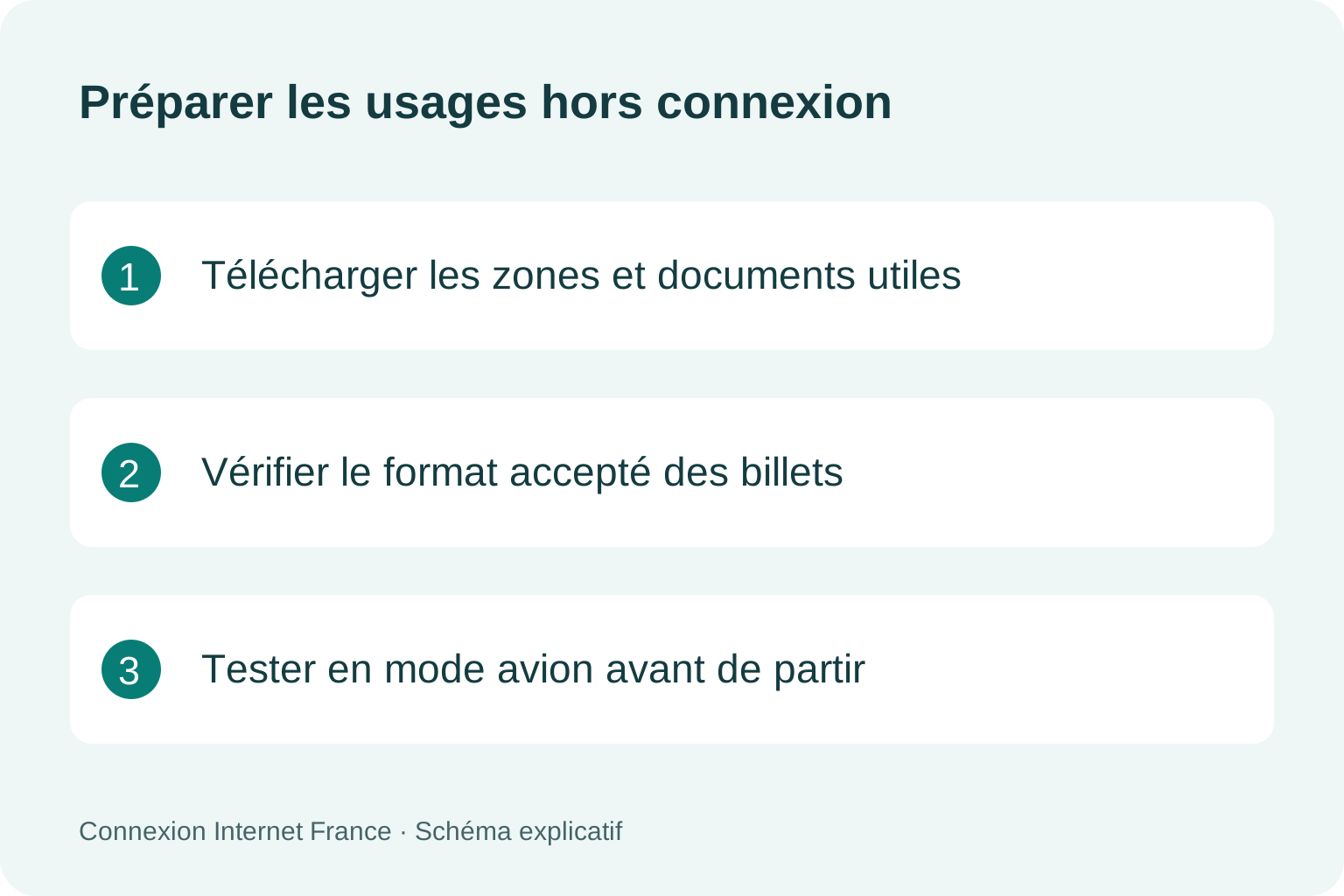
Gardez de la place sur l’appareil et vérifiez la date des plans. Un téléchargement partiel ou expiré peut donner une impression trompeuse de préparation. Certaines informations de transport, de trafic ou de navigation ne sont pas disponibles hors ligne ; consultez les limites affichées pour votre application.
Source : Google Maps — plans hors connexion.
Préparer les documents sans dépendre d’une session
Un billet stocké dans une application peut nécessiter une actualisation ou une connexion au compte. Utilisez la méthode hors ligne autorisée par son émetteur et conservez le format utile : document téléchargé, portefeuille numérique ou autre support accepté. Une capture ne remplace pas toujours un billet à code dynamique.
Enregistrez les coordonnées du logement, les horaires et les contacts importants. Placez les documents sensibles dans un espace protégé par le verrouillage de l’appareil. Évitez les liens publics partagés pour stocker passeport, billets ou dossiers personnels.
Source : Google Maps — plans hors connexion.
Tester avant le départ
Activez le mode avion, puis ouvrez le plan téléchargé et chaque document indispensable. Essayez une recherche d’adresse dans la zone conservée. Ce test révèle une simple miniature, un lien distant ou une application qui demande une session en ligne.
Prévoyez aussi batterie, câble et solution de recharge. Le hors ligne complète la préparation du forfait de voyage ; il ne permet pas de recevoir des messages ou des appels sans réseau. Rétablissez les communications lorsque vous avez besoin d’actualiser les informations.
Source : Google Maps — plans hors connexion.
Préparer séparément cartes et fichiers cloud
Pour les documents de voyage, préparez la disponibilité sur l’appareil emporté : conservation dans OneDrive, accès hors connexion de Drive ou téléchargement dans iCloud Drive. Fermez ensuite les applications et ouvrez les fichiers sans réseau. Vérifiez aussi les ressources liées, comme une vidéo de présentation ou un document joint, plutôt que la seule présence d’un nom dans un dossier.
Les fonctions de navigation diffèrent selon l’application. Google Maps ne propose pas les itinéraires à pied, à vélo ou en transports en commun hors connexion ; Apple documente ces modes dans Plans pour les régions compatibles. Testez le trajet précis, vérifiez la zone téléchargée et gardez les informations en direct distinctes des éléments enregistrés.
Préparer un contrôle utile
Téléchargez la zone nécessaire et vérifiez son actualité avant le départ. Les fonctionnalités hors connexion ne reproduisent pas tous les services en ligne.
Essayez le trajet sans données mobiles. Conservez aussi vos adresses et documents utiles dans un format accessible localement.
Source : Google Maps — navigation hors connexion.
Questions fréquentes
Tous les itinéraires fonctionnent-ils hors ligne ?
Non. Les modes de déplacement et informations disponibles dépendent de l’application. Vérifiez ses limites pour le trajet prévu.
Une capture de billet suffit-elle toujours ?
Non. Un code dynamique ou les règles de l’émetteur peuvent imposer un autre support.
Le GPS exige-t-il une SIM ?
La localisation satellitaire et l’accès aux données cartographiques sont distincts. Sans téléchargement, le plan nécessaire peut manquer même si l’appareil se localise.